Déduire un formulaire à partir d'un autre formulaire (statistiques agrégées)#
Lorsque vous cochez « Déduit d'un autre formulaire » sur un formulaire, ce formulaire n'est plus rempli directement par les utilisateurs sur le terrain. IASO génère automatiquement ses soumissions en agrégeant les réponses d'un autre formulaire - en calculant une somme, une moyenne, un comptage, un minimum ou un maximum par unité d'organisation et par période.
À quoi cela sert#
Cette fonctionnalité est principalement utilisée dans le cadre de programmes de Financement Basé sur la Performance (FBP). Cas typique : une enquête de satisfaction communautaire est remplie une fois par patient rencontré (le patient a-t-il été retrouvé ? quel score a-t-il donné ?). Pour la facturation, ce qui est réellement nécessaire, c'est l'agrégat par unité d'organisation et par période - combien de patients ont été retrouvés, quel a été le score de satisfaction moyen, etc.
Plutôt que de réencoder ces totaux manuellement, ou de dépendre des analytics/de l'agrégation d'événements propres à DHIS2 pour les calculer, IASO peut générer une soumission « statistique » directement à partir des réponses de l'enquête sous-jacente. Cet agrégat peut ensuite être utilisé pour la facturation au sein d'IASO (par exemple avec Hesabu), ou être mappé vers un ensemble de données DHIS2 pour un usage ultérieur.
Comment le configurer#
1. Créer le formulaire d'enquête et le formulaire de statistiques#
Téléversez les deux formulaires dans IASO comme d'habitude :
- Le formulaire d'enquête est celui que les utilisateurs sur le terrain remplissent réellement (par exemple, une soumission par patient).
- Le formulaire de statistiques contient les résultats agrégés. Cochez-le comme « Déduit d'un autre formulaire » - cela empêche les utilisateurs sur le terrain de créer manuellement des soumissions de ce formulaire dans l'application mobile, puisqu'il est censé être généré, et non rempli.
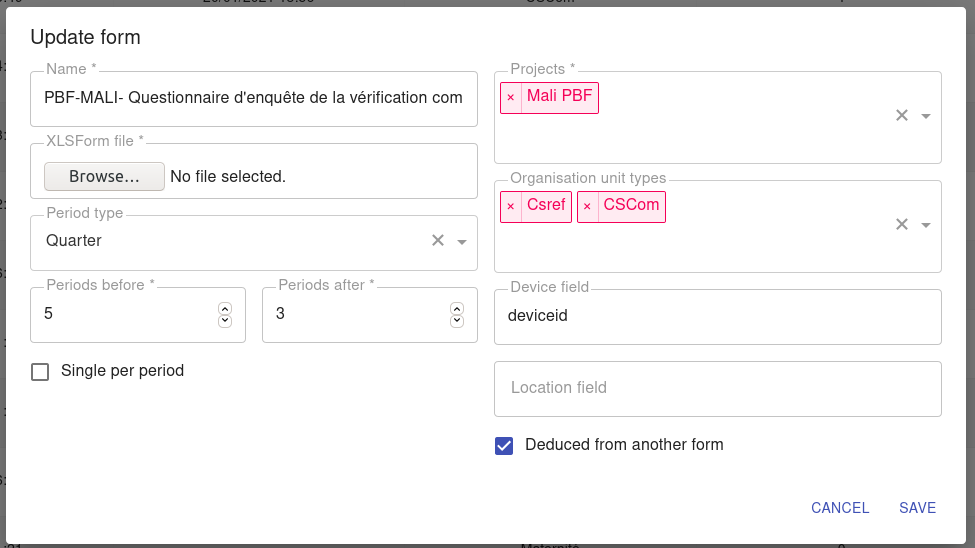
Astuce : donnez le même préfixe de nom aux deux formulaires (par exemple « ... - statistique ») pour qu'ils apparaissent côte à côte dans les listes de formulaires.
2. Dans l'administration Django, créer un Mapping#
Allez sur /admin/iaso/mapping/ et ajoutez un nouveau Mapping :
- Form : le formulaire de statistiques (pas le formulaire d'enquête)
- Mapping type :
Derived
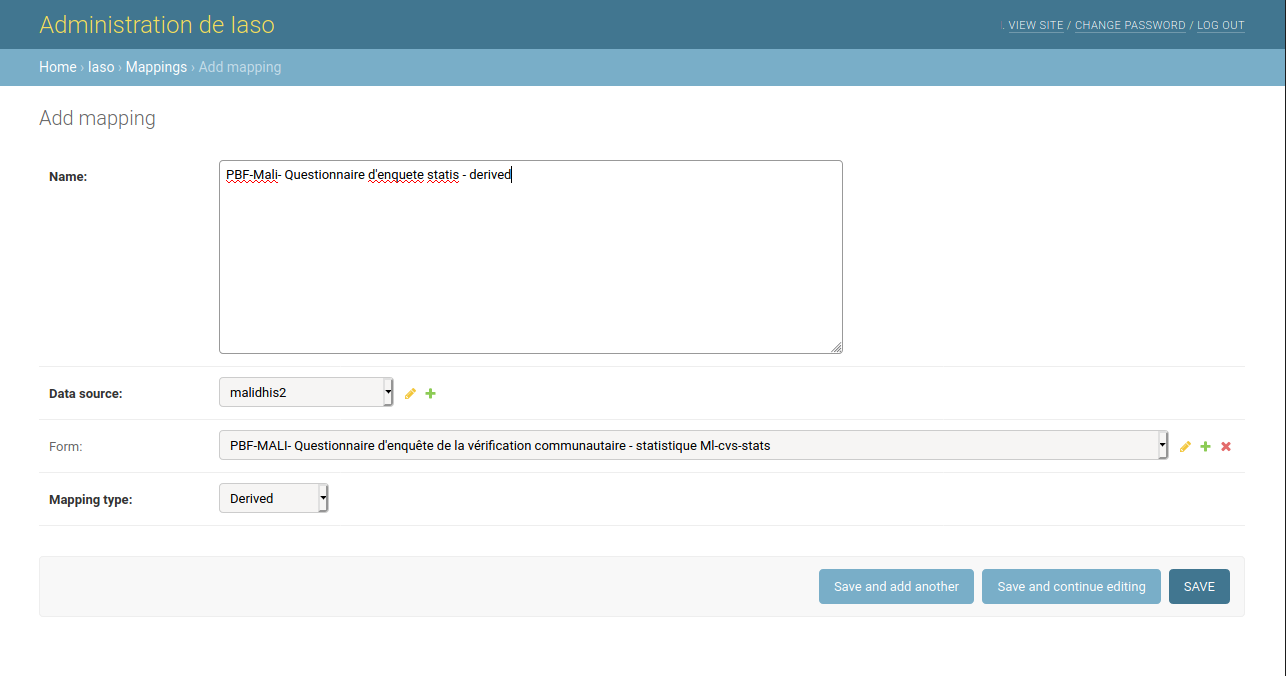
Attention : l'administration Django affiche tous les projets et formulaires du compte. Il est facile de lier par erreur des formulaires appartenant à des projets sans rapport entre eux.
3. Créer une version de mapping avec les règles d'agrégation#
Toujours dans l'administration Django, ajoutez une version de mapping pour ce mapping, en la faisant pointer vers une version spécifique du formulaire de statistiques, avec un JSON décrivant ce qu'il faut agréger :
{
  "formId": "MALI-enquete_satisfaction01",
  "aggregations": [
    {
      "id": "score_satisfaction_communautaire_average",
      "name": "Score de satisfaction communautaire",
      "defaultValue": 0,
      "questionName": "score_satisfaction_communautaire",
      "aggregationType": "avg"
    },
    {
      "id": "nombre_submission",
      "name": "Nombre de submission de la satisfaction",
      "defaultValue": 0,
      "questionName": "MALI-PBF-patient_existe",
      "aggregationType": "count"
    }
  ]
}
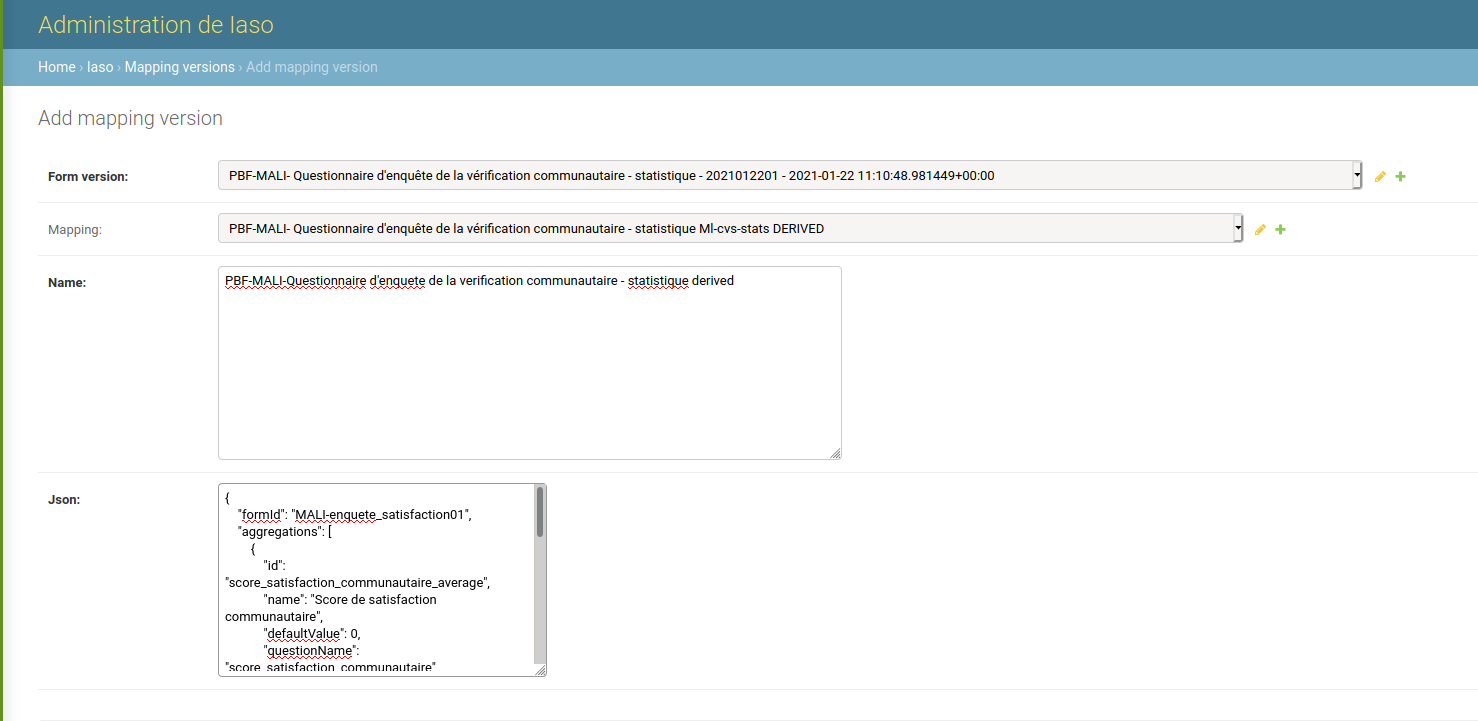
Chaque entrée de aggregations signifie :
| Champ | Signification |
|---|---|
formId |
L'identifiant du formulaire d'enquête dont il faut lire les réponses |
id |
Le nom de la question dans le formulaire de statistiques où le résultat est écrit |
name |
Le libellé affiché pour cette question dans le formulaire de statistiques |
questionName |
Le nom de la question dans le formulaire d'enquête à agréger |
aggregationType |
Une valeur parmi sum, avg, count, max, min |
defaultValue |
La valeur utilisée quand il n'y a rien à agréger |
Générer les instances déduites#
Une fois que le formulaire d'enquête a des soumissions, allez dans Forms > Completeness (Formulaires > Complétude), trouvez la ligne du formulaire d'enquête pour la période concernée, et cliquez sur l'icône de génération dans la colonne Action(s).

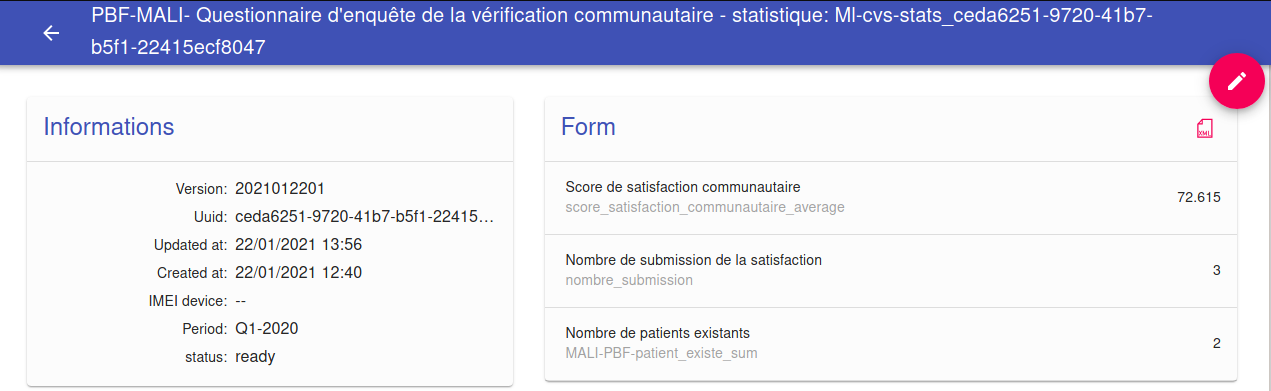
Cela crée une nouvelle soumission du formulaire de statistiques par unité d'organisation et par période, remplie avec les valeurs calculées.
Points de vigilance#
- La logique de saut ("relevant") change ce qui est moyenné. Si une question (par exemple le score de satisfaction) n'est posée que sous une certaine condition (par exemple "patient retrouvé"), un
avgne fait la moyenne que sur les soumissions où cette question a effectivement été répondue - les réponses sautées ne comptent pas comme zéro.avg(15, 12, 12, 0, 0)etavg(15, 12, 12)donnent des résultats très différents ; déterminez le comportement réellement souhaité et ajustez la logiquerelevantde l'enquête en conséquence. - Testez avec au moins 3 soumissions, dont certaines où la branche « non retrouvé » est déclenchée, pour vous assurer que l'agrégation se comporte comme prévu avant de vous y fier.
- Régénérez après toute modification. Si les soumissions de l'enquête changent après qu'une instance de statistiques a déjà été générée, il faut recliquer sur le bouton de génération pour la mettre à jour.
Aller plus loin : envoyer l'agrégat vers DHIS2#
L'instance de statistiques peut elle-même être la source d'un mapping DHIS2 supplémentaire (un mapping de type « Aggregate »), qui envoie les valeurs calculées vers un ensemble de données DHIS2. C'est ainsi que les indicateurs FBP agrégés alimentent ensuite les outils de facturation basés sur DHIS2.